📋 安裝步驟(Windows 版 MT5)
1
找到 MT5 數據目錄
打開 MT5 → 點擊頂部菜單 「文件」→「打開數據文件夾」,會打開一個目錄。
進入 MQL5\Experts\ 子目錄。
2
放入 EA 檔案
將下載的 PrismEA2.0.ex5 複製到剛才打開的 MQL5\Experts\ 目錄中。
3
重啟 MT5 或刷新
在 MT5 左側「導航」視窗中,右鍵點擊 「EA交易」→ 選擇 「刷新」。你應該能看到 PrismEA2.0 出現在列表中。
4
打開 XAUUSD M15 圖表
在 MT5 中打開 XAUUSD 的 15分鐘(M15)圖表。
5
載入 EA
從「導航」視窗將 PrismEA2.0 拖放到 XAUUSD M15 圖表上。彈出設定視窗後點擊「確定」。
⚠️ 關鍵步驟:啟用 WebRequest(必須設定,否則 EA 無法連接伺服器!)
這是最容易漏掉但最重要的一步:
1. 在 MT5 頂部菜單,點擊 「工具」→「設定」
2. 切換到 「EA交易」 標籤頁
3. ✔️ 勾選「允許WebRequest用於以下URL」
4. 在下方輸入框中,添加以下網址(一行一個):
http://www.prismea.net
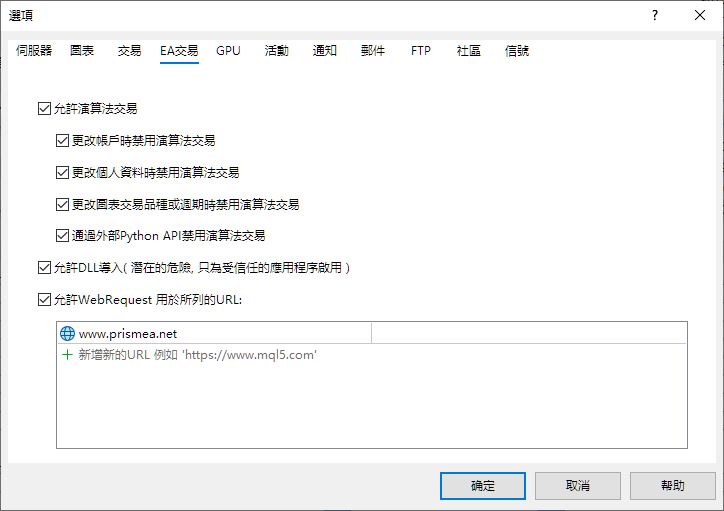
5. 點擊「確定」保存
6
確認 EA 運行中
檢查圖表右上角是否有 😊 笑臉圖標(表示 EA 正在運行)。
同時在 MT5 底部「EA」或「日誌」標籤中,你應該能看到 PrismEA 的初始化訊息和伺服器連接狀態。
🔧 常見問題
EA 沒有出現在「導航」列表中?
確認檔案已放入正確目錄(MQL5\Experts\),然後右鍵點擊「EA交易」→「刷新」。如果仍看不到,關閉MT5重開。
EA 載入後圖表上沒有笑臉?
檢查 MT5 頂部的 「Algo交易」開關是否已開啟(綠色),以及工具→設定→EA交易中的「允許自動交易」是否勾選。
日誌顯示「WebRequest 失敗」或「連線被拒」?
請回到步驟5,確認你已經在「工具→設定→EA交易」中勾選了「允許WebRequest」並添加了 http://www.prismea.net。這是MT5的安全機制,必須手動添加白名單。